Описание процессов
В конфигурацию встроен механизм описания процессов. Описание процессов не заменяет, а дополняет документацию на ИТС и встроенную справку к объектам (открывается по кнопке F1). В отличие от встроенной справки и документации, описание процессов строиться не от объектов или подсистем конфигурации, а от бизнес-процессов предприятия, а иерархический справочник Описание процессов является точкой входа для изучения программы в привязке к бизнес-процессам.
Под процессом будем понимать последовательность действий, направленную на решение конкретной хозяйственной задачи. Процессы можно представить в виде иерархической структуры, в которой на верхнем уровне детализации будут максимально обобщенные процессы предприятия: закупки, продажи, логистика и т.д. Далее эти процессы детализируются. На нижнем уровне иерархи будут неделимые по времени выполнения шаги процесса, которые выполняет конкретный исполнитель. Разделение на процессы разного уровня и шаги носят условный характер. Для каждого предприятия процессы и шаги будут отличаться. Например, если договор распечатывается по типовой форме и сразу подписывается менеджером и представителем клиента, то заключение договора можно считать неделимым с хозяйственной точки зрения шагом. Если заключение договора предполагает разнесенные во времени процедуры согласования и подписания с каждой из сторон, то заключение договора следует считать процессом, а отдельные согласования и подписания каждым из ответственных лиц будут шагами этого процесса.
Использование описания процессов в информационной базе включается функциональной опцией НСИ и администрирование – Настройка НСИ и разделов – Описание процессов – Использовать описания процессов. При включении этой функциональной опции в разделе Главное – Описание процессов становятся доступны справочники:
■ Глоссарий;
■ Описание процессов.
Справочник Описание процессов содержит иерархические группы – процессы и шаги процессов – элементы справочника.

Отдельные процессы могут выполняться только при определенном условии. Это условие может быть связанно со спецификой самой хозяйственной операции и/или используемых механизмов конфигурации. Примеры таких условий:
■ На складе используется ордерная схема документооборота
■ Доставка от поставщика выполняется собственной организации или силами перевозчика с оформлением задания от собственной организации
■ Требуется доставка до клиента силами собственной организации
Процессы, которые выполняются при условии, представляются в справочнике процессов в виде иерархических групп с пиктограммой ветвления, а сами условия выполнения процессов указывается в наименовании этих иерархических групп.
В описании шага процесса в режиме просмотра основное место занимает поле текстового описания процесса. В поле описания используются ссылки на определения из глоссария, документы, элементы справочников и другие объекты демобазы с примерами, ссылки на документацию на ИТС.

В информационной строке в верхней части формы описания шага процесса отображаются информационные строки-ссылки, в которых указываются исполнители и объекты конфигурации, которые используются в данном шаге процесса. Если объектов или исполнителей много, то в информационной строке отображается только часть из них с указанием «еще N», а по гиперссылке открывается форма списка всех объектов (всех исполнителей). Исполнители задаются типовым профилем групп доступа.
Справочник Глоссарий содержит описание понятий, которым требуется дать определения для целей описания процессов, например в случае, если термин не является общеупотребимым, или наоборот, общеупотребимый термин имеет множество значений и требуется уточнить, в каком конкретно значении он используется в описании. В форме списка «Глоссарий» отображаются наименования и описания понятий глоссария. Поле описания является многострочным (Для объемных описаний вводится максимум 2 строки). Полное описание можно посмотреть во всплывающей подсказке (также ограничено) или в карточке элемента.

В режиме просмотра для элемента справочника Глоссарий объекты метаданных отображаются в информационной строке в верхней части формы, также как в справочнике Описание процессов. Основное экранное пространство занимает поле описания.
В объектах конфигурации, в частности справочниках и документах, а также профилях групп доступа предусмотрен контекстный отчет Описание процессов, который позволяет получить список процессов, в которых указан этот объект или профиль.
Структура отчета повторяет структуру справочника Описания процессов. Группы (процессы) выводятся шрифтом серого цвета. Для групп-условий выводится пиктограмма со знаком вопроса. Шаги процесса выводятся шрифтом черного цвета.
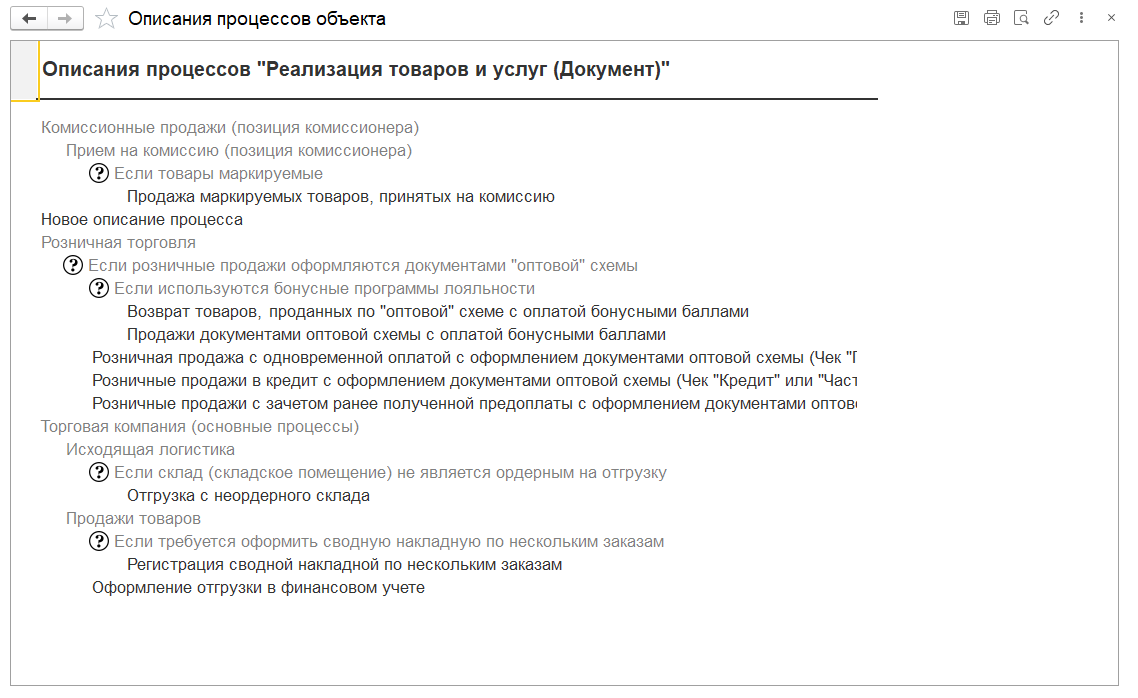
Список шагов процессов по исполнителю доступен в справочнике Профили групп доступа.
Описание типовых процессов в демобазе
В демобазе приведены описания основных типовых процессов на примерах демобазы. Описания процессов из демобазы могут быть взяты за основу для описания процессов реального предприятия на внедрении. Классификация процессов, деление процессов на подпроцессы и шаги в демобазе являются примерным.
На верхнем уровне иерархии в отдельный процесс (группу справочника верхнего уровня) выделены основные настройки и заполнения НСИ. Далее следует описание основных процессов предприятия, к которым условно отнесены закупки у поставщика, оптовые продажи, входящая и исходящая логистика, взаиморасчеты с поставщиками и покупателями. Как правило, эти процессы есть на любом предприятии. Далее идет описание дополнительных процессов по сферам деятельности предприятия, которые могут быть представлены на отдельных предприятиях в зависимости от специфики их деятельности (например, комиссионная торговля) и/или возникают в деятельности отдельных предприятий эпизодически.
В описаниях процессов в демобазе приводятся ссылки на реальные объекты демобазы. По ссылке можно открыть этот объект и не только посмотреть его внешний вид при текущих настройках информационной базы, но и интерактивно поработать с этим объектом.
Печать альбома процессов
В форме списка справочника Описание процессов предусмотрена кнопка Печать, по которой формируется печатная форма Альбом процессов. Альбом формируется для процесса (процессов), то есть выделенных групп справочника процессов. Если не выделено ни одной группы, в том числе, выбран элемент или корень, то выдается сообщение о необходимости выбрать группу.
Процессы (группы) в отчете выводятся как заголовки. Шаги процесса (элементы) выводятся в таблице с указанием кода процесса, исполнителя, объектов.

Редактирование описания процессов
Команды переключения в режим редактирования и перевода описаний процессов размещены на панели инструментов в форме списка и в формах группы или элемента справочника Описание процессов. При включении режима редактирования в форме списка доступны команды создания и копирования групп и элементов, а также команды изменения порядка групп и элементов. При создании элемента или группы они открываются в режиме редактирования. При установленном режиме редактирования в списке существующие группы и элементы также открываются в режиме редактирования.
В форме элемента (шага процесса) в режиме редактирования в правой части отображаются таблицы объектов конфигурации и профилей групп доступа, соответствующих исполнителям. Также в панели в правой части отображается комментарий.

Редактирование описания процессов и шагов процесса выполняется во внешнем редакторе, который назначен в операционной системе для файлов html.
В качестве внешнего редактора можно использовать «1С:Предприятие – работа с файлами» https://v8.1c.ru/static/1s-predpriyatie-rabota-s-faylami/. После установки его нужно назначить приложением по умолчанию для редактирования html файлов. В операционной системе Windows, например, это можно сделать вызвав контекстное меню на любом html файле и выбрать Открыть с помощью – Выбрать другое приложение. В диалоге необходимо установить флаг Всегда использовать это приложение для открытия .html файлов и далее по команде Еще приложения – Выбрать приложение на этом компьютере указать путь к файлу редактора, как правило это C:\Program Files (x86)\1cv8fv\bin\1cv8fv.exe.
По команде Редактировать создается временный файл *.html, который открывается во внешнем редакторе. В процессе редактирования отображается информационная строка, а также команды завершения редактирования и отмены редактирования.

В форме группы (процесса) режиме редактирования отображается комментарий. Порядок редактирования описания процесса в форме группы аналогичен порядку редактирования шага процесса в форме элемента.
Для определений (элементов справочника Глоссарий) в режиме редактирования в форме отображаются списки объектов и профилей, которые связаны с этим определением.

Редактирование определения производится непосредственно в форме элемента (без использования внешнего редактора). Предполагается, что в определениях глоссария используется менее разнообразное форматирование, а сами они уже все загружены и новые добавляются крайне редко. Для загрузки определений глоссария из внешнего файла в форме списка предусмотрена команда Загрузить.
Перевод описаний процессов на другой язык
В режиме перевода уже готовое описание процесса на одном языке можно перевести на другой язык. В этом режиме окно состоит из двух частей: в верхней части располагается текст на языке, с которого выполняется перевод, а в нижней части – текст на языке, на который выполняется перевод. Языки выбираются отдельно для каждого текстового поля.

Доступна функция машинного перевода через Яндекс.Переводчик.
Выгрузка, загрузка, сравнение и объединения описаний процессов
Выгрузка описаний процессов производится с целью последующей загрузки в другую информационную базу и может применяться, в частности, в следующих случаях:
■ Выполняется перенос описаний процессов из демобазы в рабочую базу, чтобы пользователи могли использовать данное описание в свое повседневной работе. При этом в рабочей базе не будет объектов (справочников, документов) из демобазы, на примере которых выполнено описание. Ссылки на эти объекты заменяются скриншотами этих объектов, которые автоматически добавляются в описание.
■ Выполняется перенос описаний процессов из демобазы, поставляемой в составе дистрибутива, в демобазу доработанной на внедрении конфигурации. В этом случае перенос осуществляется без замены ссылок на скриншоты. При загрузке в данном случае может потребоваться сравнение и объединение текстов описаний из дистрибутива с текстами описаний, переработанных на внедрении.
Выгрузка описаний может быть как полной, так и частичной.
Для целей сравнения и объединения текстов при выгрузке формируется информация о поддержке.
Выгрузка описаний процессов
Команда Выгрузить описание процессов расположена в форме списка Главное – Описание процессов в группе команд Выгрузка и загрузка (пиктограмма на командной панели в виде разнонаправленных стрелок).

По команде Выгрузить описание процессов открывается помощник, состоящий из нескольких шагов. На первом шаге задается каталог для выгрузки, указывается информация о поставщике описания, выбирается вариант выгрузки ссылок на объекты демобазы: Без изменений или С заменой ссылок на объекты на скриншоты, а также Полная выгрузка или Частичная выгрузка.

Дальнейшие действия зависят от выбранных вариантов выгрузки.
Если выбран вариант Полная выгрузка, Без изменений, то сразу становится доступна кнопка Выгрузить.
Если выбран вариант Частичная выгрузка, Без изменений, то по кнопке Далее >> происходит переход на следующий шаг, на котором настраивается отбор выгружаемых описаний процессов. Например, можно выбрать процессы из определенной иерархической группы или задать список процессов.

По кнопке Далее >> происходит переход на следующий шаг – отображение результатов отбора. На этом шаге отображаются процессы, удовлетворяющие заданному условию отбора, которые будут выгружены. Необходимо проверить список выгружаемых процессов, при необходимости вернутся к предыдущему шагу, и уточнить условие. Если список выгружаемых процессов соответствует ожиданиям, то можно переходить к выгрузке по кнопке Выгрузить.

После завершения выгрузки выводится сводная информация о выгруженных описаниях процессов и элементах глоссария. По кнопке Готово работа помощника завершится.

Выгрузка с заменой ссылок на объекты на скриншоты
Для выполнения выгрузки С заменой ссылок на объекты на скриншоты необходимо запустить две сеанса работы с информационной базой: в режиме "Менеджер тестирования" и в режиме "клиент тестирования". Для перезапуска уже открытого сеанса в режиме "менеджер тестирования" можно воспользоваться ссылкой Перезапустить в подсказке.

После перезагрузки информационной базы в режиме "Менеджер тестирования" необходимо также подключить клиент тестирования. Клиентом тестирования может быть еще одна копия той же информационной базы. Переход к форме настроек выполняется по ссылке Требуется настроить и подключить клиент тестирования. В настройках клиента тестирования необходимо указать путь к базе, которая будет использоваться как клиент тестирования.

Если ранее не была установлена внешняя компонента для получения скриншотов, то в форме настройки клиента тестирования будет выведено соответствующее сообщение с инструкцией по установке внешней компоненты. Для установки требуется:
■ Перейти по ссылке в репозиторий разработчика и скачать файл (архив) расширения последней версии. Саму версию тоже нужно запомнить – ее нужно будет указать на следующем шаге.

■ Перейти по ссылке к списку внешних компонент в информационной базе и командой Добавить – Из файлов указать скаченный на предыдущем шаге файл. Также нужно указать идентификатор WindowsControl. При переходе к списку он копируется в буфер обмена и его можно просто вставить из буфера обмена. Также требуется указать версию компоненты с предыдущего шага и наименование. После этого командой Записать и закрыть завершить установку внешней компоненты.

Установка внешней компоненты для информационной базы выполняется однократно, в дальнейшем в настройках клиента тестирования будет отображаться информация об установленной компоненте.

По кнопке Подключить будет запущена новая копия базы в режиме "Клиент тестирования". После этого текст ссылки в "менеджере тестирования" измениться на Клиент тестирования подключен.

При переходе к следующему шагу по кнопке Далее >> в случае выбора варианта Частичная выгрузка необходимо установить отбор описаний процессов, которые требуется выгрузить. Отбор настраивается аналогично рассмотренному выше случаю выгрузки без изменений.
В случае выбора варианта Полная выгрузка установка отбора не требуется и сразу начнется процесс подготовки скриншотов и выгрузки описания процессов.
Внимание
Выгрузка в данном случае может занять значительное время. В процессе выгрузки в окне информационной базы, запущенной в режиме "клиент тестирования" будут открываться формы для снятия скриншотов. В это время нельзя интерактивно вмешиваться в работу приложения в режиме клиент тестирования.
После завершения выгрузки в окне информационной базе, запущенной в режиме "менеджер тестирования" выводится сводная информация о выгруженных описаниях процессов и элементах глоссария. По кнопке Готово работа помощника завершится. После этого можно закрыть окно клиента тестирования.
Загрузка описаний процессов
Команда Загрузить описание процессов расположена в форме списка Главное – Описание процессов в группе команд Выгрузка и загрузка (пиктограмма на командной панели в виде разнонаправленных стрелок).
По команде Загрузить описание процессов открывается помощник, состоящий из нескольких шагов. На первом шаге указывается файл, в который ранее были выгружены файлы. После указания файла выбирается также вариант загрузки:
■ Безусловная – все описания процессов из файла будут перезаписаны. Текущие описания будут затерты.
■ Настраиваемая, с возможностью объединения – описания процессов из файла можно сравнить и объединить с текущими описаниями в информационной базе

В случае безусловной загрузки по кнопке Далее >> начинается процесс загрузки описаний процессов. По завершению загрузки выводится сводная информация о загруженных описаниях процессов и элементах глоссария. По кнопке Готово работа помощника завершится.

Загрузка со сравнением и объединением
Если производится настраиваемая загрузка с возможностью сравнения и объединения описаний в базе и из файла, то после выбора загружаемого файла и режима загрузки, как описано выше, по кнопке Далее >> выполняется сравнение и отображается таблица с результатами сравнения.

В графе Изменение указывается отличие между описаниями в базе и файле загрузки. Текст описания отличий в графе Изменения является гиперссылкой, по которой открывается форма просмотра отличий. Возможно два режима просмотра:
■ в одной панели с последовательным указанием текста из информационной базы и файла загрузки разными цветами

■ в двух панелях, соответственно для текста в информационной базе и текста из файла загрузки с выделением отличий разными цветами.

Режим отображения определяется установкой флага Показывать различия в двух панелях.
На этом шаге необходимо выбрать, что делать с каждым описанием в зависимости от результатов сравнения:
■ Не загружать – остается текст из информационной базы
■ Загружать – текст из информационной базы будет замен на текст из файла загрузки
■ Объединить.
Возможные значения отличий и действия по умолчанию следующие:
■ Данные нигде не изменены - Не загружать.
■ Данные были изменены только в новой версии поставщика - Загружать
■ Данные изменены только в базе - Не загружать
■ Данные изменены и в новой версии поставщика, и в базе - Объединить…
■ Данных нет в базе, но есть в новой версии поставщика - Не загружать (возможно, эти данные были сознательно удалены в базе, нужно посмотреть на новые данные и принять решение).
■ Данные есть в базе, нет в предыдущей версии поставщика, нет в новой версии поставщика - Не удалять
■ Данные есть в базе, есть в предыдущей версии поставщика, не менялись, в новой версии нет - Удалить.
В любом случае по каждому описанию нужно принять решение по результатам просмотр и установить действие окончательно.
Варианты действий можно установить сразу для нескольких строк, при помощи команд, расположенных в командной панели и контекстном меню.

Описания, для которых выбран вариант Объединить, при переходе к следующему шагу будут выгружены в отдельные подпапки в папке Merge, которая будет создана в папке загрузки. Имя папки для каждого описания содержит код языка и полный код описания процесса. В каждой паке будет сохранены с описаниями из базы и из файла загрузки с добавлением к имени соответствующего обозначения:
■ Данные базы – InBase
■ Данные загружаемого файла - Upload

Далее можно воспользоваться внешними приложениями для сравнения и объединения или сравнить и объединить файлы вручную. Результат сравнения и объединения сохраняется в отдельном файле в той же папке. Имя файла результата может определяться правилами внешнего приложения или при ручной обработке определяется самостоятельно. Для удобства работы на следующем шаге загрузки желательно давать единообразные имена во всех папках, или добавлять ко всем файлам единообразное обозначение, например merge.html.
После завершения сравнения и объединения нужно указать в помощнике загрузки файлы с результатами сравнения и объединения. Если использовалось единообразное обозначение, то его нужно указать в реквизите "по маске" и заполнить файлы автоматически по кнопке Загрузить имена объединенных файлов.

По кнопке Далее >> начинается процесс загрузки описаний процессов. По завершению выгрузки выводится сводная информация о загруженных описаниях процессов и элементах глоссария. По кнопке Готово работа помощника завершится.